| Custom Subnet Mask | Binary Custom Subnet Mask | Bits Borrowed | Usable Subnets | Usable Hosts |
| 255.128.0.0 | 11111111 10000000 00000000 00000000 | 1 | 0 | 8388606 |
| 255.192.0.0 | 11111111 11000000 00000000 00000000 | 2 | 2 | 4194302 |
| 255.224.0.0 | 11111111 11100000 00000000 00000000 | 3 | 6 | 2097150 |
| 255.240.0.0 | 11111111 11110000 00000000 00000000 | 4 | 14 | 1048574 |
| 255.248.0.0 | 11111111 11111000 00000000 00000000 | 5 | 30 | 524286 |
| 255.252.0.0 | 11111111 11111100 00000000 00000000 | 6 | 62 | 262142 |
| 255.254.0.0 | 11111111 11111110 00000000 00000000 | 7 | 126 | 131070 |
| 255.255.0.0 | 11111111 11111111 00000000 00000000 | 8 | 254 | 65534 |
| 255.255.128.0 | 11111111 11111111 10000000 00000000 | 9 | 510 | 32766 |
| 255.255.192.0 | 11111111 11111111 11000000 00000000 | 10 | 1022 | 16382 |
| 255.255.224.0 | 11111111 11111111 11100000 00000000 | 11 | 2046 | 8190 |
| 255.255.240.0 | 11111111 11111111 11110000 00000000 | 12 | 4094 | 4094 |
| 255.255.248.0 | 11111111 11111111 11111000 00000000 | 13 | 8190 | 2046 |
| 255.255.252.0 | 11111111 11111111 11111100 00000000 | 14 | 16382 | 1022 |
| 255.255.254.0 | 11111111 11111111 11111110 00000000 | 15 | 32766 | 510 |
| 255.255.255.0 | 11111111 11111111 11111111 00000000 | 16 | 65534 | 254 |
| 255.255.255.128 | 11111111 11111111 11111111 10000000 | 17 | 131070 | 126 |
| 255.255.255.192 | 11111111 11111111 11111111 11000000 | 18 | 262142 | 62 |
| 255.255.255.224 | 11111111 11111111 11111111 11100000 | 19 | 524286 | 30 |
| 255.255.255.240 | 11111111 11111111 11111111 11110000 | 20 | 1048574 | 14 |
| 255.255.255.248 | 11111111 11111111 11111111 11111000 | 21 | 2097150 | 6 |
| 255.255.255.252 | 11111111 11111111 11111111 11111100 | 22 | 4194302 | 2 |
| 255.255.255.254 | 11111111 11111111 11111111 11111110 | 23 | 8388606 | 0 |
| 255.255.255.255 | 11111111 11111111 11111111 11111111 | 24 | 16777214 | 0 |
Selasa, 12 Februari 2013
IP address Subnetter
Pengertian ALU Processor
Pengertian ALU
Pengertian ALU adalah Arithmetic Logical
Unit yaitu bagian (komponen) pada CPU yang berfungsi buat mengolah data
secara logika dan jua mengolah data-data yang membutuhkan perhitungan,
yakni dengan memanipulasi informasi serta mengevaluasi hasilnya. ALU
inilah yang melaksanakan operasi-operasi misalnya penambahan,
pengrungan, serta perkalian integer, operasi bit seperti and, or, not,
xor, dan operasi Boolean lainnya. ALU terdiri atas device-device memori
kecil yang disebut register. Selama pemrosesan data berlangsung,
register-register tersebut dipakai buat menyimpan informasi.
Labih jelasnya, bisa dikatakan bahwa ALU adalah unit pusat pemrosesan (central processing unit) serta tugas utama ALU adalah melaksanakan segenap perhitungan aritmatika (matematika) yang terjadi disesuaikan dengan instruksi program. ALU melaksanakan semua operasi aritmatika dengan dasar pejumlahan hingga sirkuit elektronik yang dimanfaatkan disebut adder.
Tugas ALU lainnya yaitu melaksanakan keputusan dari suaru operasi logika disesuaikan dengan instruksi program. Operasi logika mencakup perbandingan dua operand dengan memanfaatkan operator logika tertentu, yaitu sama dengan (=), tidak sama dengan, kurang dari ( <), kurang ataupun sama dengan, lebih besar dari (> ), dan lebih besar ataupun sama dengan. Sirkuit elektronik untuk melaksanakan operasi logika seperti ini disebut comparator.
ALU (Arithmetic and Logic Unit) adalah bagian pengolah bilangan dari
komputer. Pada operasi aritmatika tersebut sendiri terdiri atas berbagai
macam operasi diantaranya yaitu operasi penjumlahan, pembagian,
perkalian, serta pengurangan. Mendesain ALU pun memiliki cara yang parak
sama dengan mendesain dekoder, enkoder, multiplex, serta demultiplex.
Labih jelasnya, bisa dikatakan bahwa ALU adalah unit pusat pemrosesan (central processing unit) serta tugas utama ALU adalah melaksanakan segenap perhitungan aritmatika (matematika) yang terjadi disesuaikan dengan instruksi program. ALU melaksanakan semua operasi aritmatika dengan dasar pejumlahan hingga sirkuit elektronik yang dimanfaatkan disebut adder.
Tugas ALU lainnya yaitu melaksanakan keputusan dari suaru operasi logika disesuaikan dengan instruksi program. Operasi logika mencakup perbandingan dua operand dengan memanfaatkan operator logika tertentu, yaitu sama dengan (=), tidak sama dengan, kurang dari ( <), kurang ataupun sama dengan, lebih besar dari (> ), dan lebih besar ataupun sama dengan. Sirkuit elektronik untuk melaksanakan operasi logika seperti ini disebut comparator.

Minggu, 10 Februari 2013
Konfigurasi Setting Router Mikronik
Setting Router Mikrotik Via Winbox
Bagaimana setting miktoik Via Winbox ? Mungkin bagi yang sudah sering
setting mikrotik atau setting router dengan linux mungkin sudah terbiasa
dan mungkin cara ini sudah basi tapi ini sedikit tips bagi para newbie
untuk setting mikrotik dengan dengan menggunakan via winbox. Bagi yang
belum punya winbox bisa download winbox terlebih dahulu sekalian juga download mikrotik OS nya.
1. Jalankan winbox, sperti gambar dibawah ini, untuk RouterOS Mikrotik
yang sudah dibeli biasanya ip=192.168.88.1 namun jika menggunakan
mikrotik yang digunakan adalah PC-Computer ip bisa tergantung dengan ip
yang di setting. Klik MAC Address dan pasword kosong lalu klik connect.
2. Maka akan tampil winbox mikrotik, klik remove configurationt untuk
setting mikrotik sesuai keinginannya, langkah yang pertama arahkan pada
menu intercafe yang artinya lancard atau card yang tersedia dan sudah
teristal pada mikrotik. interface1 untuk Modem intercafe2 untuk Lan.
3. Bagaiman kelanjutanya untuk setting mikrotik ? untuk melanjutkan
setting mikrotik via winbox langkah selanjutnya klik ip address, contoh
192.168.0.1/24 untuk Lan 192.168.1.2/24 untuk Modem. Seperti gambar
dibawah ini

Jika sudah selesai memberi ip addreess maka selanjutnya memberi ip
route yang artinya ip route berfungsi sebagai IP Gatway Sumber internet,
tentunya jika menggunakan speddy ip routenya 192.168.1.1.
5. Dst.Address berfungsi sebagai pembatas ip yang nantinya terhubung
dengan jaringan tersebut atau biarkan saja agar semua ip bisa terhubung
dengan RouterOS Mikrotik.
Kemudian untuk melanjutkan nya klik ip firewall.
Maka akan tampil pada winbox Nat Firewall Chain=srcnat Out.interface=Modem/lan yang mengarah ke modem.
8. Arahkan menu dan klik Action, pada menu Action pilih masquerade dan klik OK.
Untuk tes apakah berhasih setting mikrotik dengan winbox dengan cara
ping 192.168.0.1(ip router gatway mikrotik) dan ping 192.168.1.1(ip
gatway) jika reply from 192.168.1.1 maka setting sudah sukses, udah dulu
ya setting mikrotik via winbox ini semoga bisa bermanfaat,
Rabu, 06 Februari 2013
Sketsa Gambar Cisco Packet Tracer
Sketsa Gambar Swict, Server, Router dan PC yang saling terhubung melalui Aplikasi Packet Tracer.
Peralatan yang digunakan yaitu :
a. 30 PC
b. 1 Swict
c. 1 Server dan
d. 1 Router
Selasa, 29 Januari 2013
Tutorial Cara Menghubungkan Router dengan Swict
Konfigurasi 2 Router Melalui Jendela CLI Pada Cisco Packet Tracer
Dalam postingan ini, masih membahas bagaimana cara koneksi tersebut menggunakan 2 router, meski sebelumnya pada Koneksi 2 Jaringan DHCP dengan 2 Router Pada Cisco Packet Tracer sudah dibahas dengan melalui jendela config (GUI), kali ini akan kita setting dengan cara setting melalui jendela CLI (Command Line Interface) non-GUI.
yuk, lanjut...
1. buat jaringan (network) seperti gambar dibawah ini :

untuk setting IP dan DHCP lihat di Koneksi 2 Jaringan DHCP Berbeda Kelas Pada Cisco Paket Tracer
2. Tambahkan 2 buah router-PT dan dhubungkan seperti gambar dibawah ini :
(untuk connections antar router kali ini kita coba menggunakan kabel serial DCE, pada port serial2/0 pada masing-masing router)

3. sekarang bagian penyetingan.
klik router pada kelas C (sebelah kiri)
pilih jendela CLI (Command Line Interface), maka tampilannya akan seperti gambar dibawa ini :

Langkah-langkah perintahnya berikut ini :
- jika ada pertanyaan "Continue with configuration dialog? [yes/no] :". kita pilih no
- tekan enter, maka akan muncul prompt 'Router>' (okeh lanjut)
Router>enable
Router#configure terminal
Router(config)#hostname router1 (memberi nama router... bebas)
router1(config)#enable secret satu (memberi password admin... bebas)
router1(config)#line vty 0 4
router1(config-line)#login
router1(config-line)#password satu (password untuk akses remote/telnet... bebas)
router1(config-line)#exit
router1(config)#interface fastethernet0/0 (sesuai dengan port yang kita gunakan)
router1(config-if)#ip address 192.168.10.254 255.255.255.0 (pemberian IP untuk fa0/0)
router1(config-if)#no shutdown
router1(config-if)#exit
Lakukan perintah yang sama pada router kelas B (sebelah kanan), tetapi menggunakan :
-hostname : router2 (...bebas)
-password admin dan password telnet: dua (...bebas)
-ip address fa0/0 : 172.16.40.254 255.255.0.0
tunggu beberapa saat hingga koneksi antar router dengan switch berwana hijau.
jika sudah hijau, kembali ke jendela CLI pada router sebelah kiri (kelas C)
router1(config)#interface serial2/0
router1(config-if)#ip address 10.0.0.1 255.0.0.0
router1(config-if)#bandwidth 64
router1(config-if)#clock rate 64000
router1(config-if)#no shutdown
router1(config-if)#exit
router1(config)#router rip
router1(config-router)#network 192.168.10.0 (netID untuk switch)
router1(config-router)#network 10.0.0.0 (netID untuk router)
router1(config-router)#^Z (ctrl+z)
router1#copy running-config startup-config
Destination filename [startup-config]? entar aja, eh salah enter aja
lakukan perintah yang sama pada router sebelah kanan (kelas B), tetapi menggunakan :
ip address 10.0.0.2 255.0.0.0
netID (untuk switch) : 172.16.0.0
netID (untuk router) : 10.0.0.0
maka simulasi akan menjadi seperti :

lakukan test pinging lintas jaringan...
uuuookeh, selamat mencoba.
semoga sukses.
Minggu, 20 Januari 2013
IP KELAS A,B,C
IP Kelas ABC
Karakteristik IP Kelas A
Format : 0NNNNNNN.HHHHHHHH.HHHHHHHH.HHHHHHHH
Bit Pertama : 0
NetworkID : 8 bit
HostID : 24 bit
Bit Pertama : 0 -127
Jumlah : 126 (untuk 0 dan 127 dicadangkan)
Range IP : 1.x.x.x – 126.x.x.x
Jumlah IP : 16.777.214
Misalnya IP address 120.31.45.18 maka
Network ID = 120
HostID = 31.45.18
Format : 0NNNNNNN.HHHHHHHH.HHHHHHHH.HHHHHHHH
Bit Pertama : 0
NetworkID : 8 bit
HostID : 24 bit
Bit Pertama : 0 -127
Jumlah : 126 (untuk 0 dan 127 dicadangkan)
Range IP : 1.x.x.x – 126.x.x.x
Jumlah IP : 16.777.214
Misalnya IP address 120.31.45.18 maka
Network ID = 120
HostID = 31.45.18
- Ø Untuk Subnetmask =255.0.0.0
- Ø
Jadi IP address di atas mempunyai host dengan nomor 31.45.18 pada jaringan 120
Kelas B
IP address kelas B terdiri dari 16 bit untuk network ID dan sisanya 16 bit digunakan untuk host ID, sehingga IP address kelas B digunakan untuk jaringan dengan jumlah host yang tidak terlalu besar. Pada 2 bit pertama berikan angka 10, sehingga bit awal IP tersebut mulai dari (128 – 191).
Karakteristik IP Kelas B
Format : 10NNNNNN..NNNNNNNN.HHHHHHHH.HHHHHHHH
Bit Pertama : 10
NetworkID : 16 bit
HostID : 16 bit
Bit Pertama : 128 -191
Jumlah : 16.384
Range IP : 128.1.x.x – 191.155.x.x
Jumlah IP : 65.532
Misalnya IP address 150.70.45.18 maka
Network ID = 150.70
HostID = 60.56
Format : 10NNNNNN..NNNNNNNN.HHHHHHHH.HHHHHHHH
Bit Pertama : 10
NetworkID : 16 bit
HostID : 16 bit
Bit Pertama : 128 -191
Jumlah : 16.384
Range IP : 128.1.x.x – 191.155.x.x
Jumlah IP : 65.532
Misalnya IP address 150.70.45.18 maka
Network ID = 150.70
HostID = 60.56
- Ø Untuk Subnetmask =255.255.0.0
- Ø Jadi IP di atas mempunyai host dengan nomor 60.56 pada jaringan 150.70
Kelas C
IP address kelas C terdiri dari 24 bit untuk network ID dan sisanya 8 bit digunakan untuk host ID, sehingga IP address kelas C digunakan untuk jaringan untuk ukuran kecil. Kelas C biasanya digunakan untuk jaringan Local Area Network atau LAN. Biasanya ini terdapat dalam Warnet-Warnet maupun sebuah sekolah. Pada 3 bit pertama berikan angka 110 sehingga bit awal IP tersebut mulai dari (192 – 223).
Karakteristik IP Kelas C
Format : 110NNNNN.NNNNNNNN.NNNNNNNN.HHHHHHHH
Bit Pertama : 110
NetworkID : 24 bit
HostID : 8 bit
Bit Pertama : 192 – 223
Jumlah : 16.384
Range IP : 192.0.0.x.x – 223.255.255.x.x
Jumlah IP : 254 IP
Misalnya IP address 192.168.1.1 maka
Network ID = 192.168.1
HostID = 1
Format : 110NNNNN.NNNNNNNN.NNNNNNNN.HHHHHHHH
Bit Pertama : 110
NetworkID : 24 bit
HostID : 8 bit
Bit Pertama : 192 – 223
Jumlah : 16.384
Range IP : 192.0.0.x.x – 223.255.255.x.x
Jumlah IP : 254 IP
Misalnya IP address 192.168.1.1 maka
Network ID = 192.168.1
HostID = 1
- Ø Untuk Subnetmask =255.255.255.0
Tutorial Cara Instal Windows 7
Cara Install Windows 7 (Windows Seven) Lengkap, Mudah Dengan Gambar
1. Di Bios booting setting untuk DVD.
2. Sekarang masukan DVD windows 7.
3. Tekan tombol apa saja ketika ada tulisan: boot from cd or dvd
4. Anda akan temui gambar berikut ini:
5. Maka pilih Indonesian sebagai bahasa (Language), time, currency and location.
6. Sekarang tekan tombol Install Now.
7. Kemudian saatnya menunggu, hingga proses dilangkah 6 selesai.
8. Lalu klik pada I accept the license terms, berupa persetujuan anda untuk menggunakan Windows 7 dstnya. Lalu Next.
9. Pilih custom (Advanced) karena ini merupakan instalasi bersih (clean install), kemudian pilih di drive mana Windows 7 harus di install.
10. Sekarang kamu bisa lakukan partisi (pembagian) hard disk menjadi beberapa drive, semisal drive C untuk Windows 7, dan drive D sebagai lemari untuk menyimpan data juga sebagai backup. Namun kamu bisa lewati langkah tersebut dengan klik Next, sehingga pembagian partisi bisa belakangan alias setelah Windows 7 terinstal.
11. Tunggu hingga selesai.
12. Windows akan melakukan restart otomatis.
13. Kamu akan temui gambar berikut setelah proses restart selesai dan komputer kamu kembali beroperasi.
14. Tunggu lagi! Hingga proses setup is starting services selesai, jangan khawatir cuma sebentar kok.
15. Sekarang Instalasi otomatis.
16. Disini kamu bisa masukan nama User juga nama komputer, terserah mau nama-nama apa.
17. Jika kamu ingin memberi kata-sandi (password), maka ketik password 2 x sebagai verifikasi atau jika tidak ingin, maka kosongkan saja.
18. Sekarang tulis atau masukan product key serial number windows 7 milikmu disini.
19. Untuk keamanan maka pilih level proteksi.
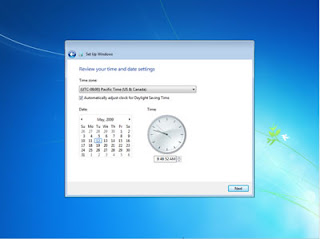
20. Atur zona waktu anda inginkan untuk Indonesia +7 GMT.
21. Mantab bro, anda telah berhasil instal Windows 7 di komputer anda.
Sekarang anda bisa menikmati kehebatan si Seven ini dan bisa optimalkan produktivitas anda berkerja. Sekali lagi selamat!
Langganan:
Postingan (Atom)